怎么在电脑上看内存条的>巨细/h2>
首先,在桌面上对着计算机图标击右键,选择“属性”菜单选项。
打开计算机属性页面之后,即可查看到计算机硬件配置信息,在信息页面可以看到计算机内存大小。

还可以对着计算机的任务栏击右键,打开“任务管理器”选项。
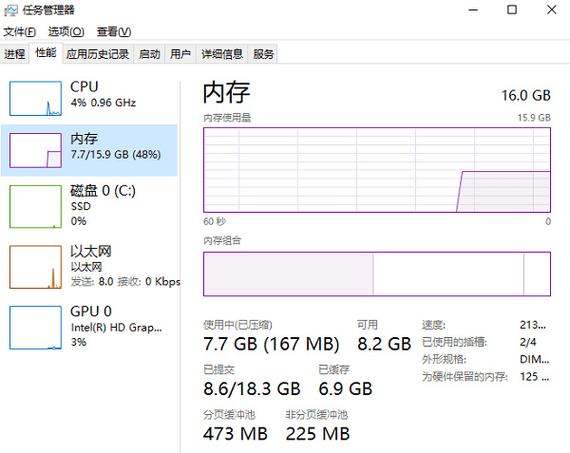
在任务管理器页面中,点击“性能”窗口,即可查看到电脑系统中安装的内存条大小是多少了。
要查看电脑上安装的内存条的大小,你可以按照以下步骤进行操作:
1. 打开你的电脑,进入操作系统。
2. 对于 Windows 操作系统:
- 点击"开始"按钮,并在搜索栏中输入"系统信息",然后选择"系统信息"或"System Information"。
- 在打开的窗口中,你将看到系统的详细信息。在左侧导航栏中,点击"组件",然后选择"内存"或"Memory"。
- 在右侧窗格中,你将看到已安装的内存条的相关信息,包括大小(容量)和速度等。
3. 对于 macOS 操作系统:
- 点击屏幕左上角的苹果图标,然后选择"关于本机"或"About This Mac"。
- 在打开的窗口中,点击"概述"或"Overview"选项卡。
- 在"概述"选项卡中,你将看到已安装的内存条的总容量。
请注意,不同的操作系统可能会在界面和选项名称上略有不同,但上述步骤适用于大多数 Windows 和 macOS 系统。
此外,如果你想查看更详细的内存信息,例如每个插槽上的内存条大小和类型等,你可以打开计算机的机箱,查看内存条上的标签或直接拆下内存条进行查看。但在进行任何硬件操作之前,请确保你具备相应的知识和安全意识,或者请专业人士协助操作。
在电脑上查看内存条的大小可以通过以下几种方法:
方法一:通过计算机属性查看内存>巨细/p>
1. 首先,打开“计算机”,或者在桌面上单击右键,选择“属性”。
2. 弹出的“系统”窗口中可以看到“已安装的内存(RAM)”的大小,即已安装内存条的大小。
方法二:通过任务管理器查看内存>巨细/p>
1. 按下 “Ctrl+Shift+Esc” 快捷键,打开“任务管理器”。
2. 在“任务管理器”窗口中选择“性能”选项卡。
3. 在“性能”选项卡中,可以看到当前计算机的总物理内存,即已安装的内存条的容量。
方法三:查看机箱内部内存条标签
1. 如果您的计算机已经开启,可以手动查看机箱内部内存条上的标签。
2. 找到内存条标签上的型号或厂商制造标识,通过这些信息在互联网上查找更多有关此内存条的详细信息,在此信息中找到内存大小。
需要注意的是,如果您需要购买新的内存条,请确保了解主板的规格和要求,并根据需要购买和安装相应规格大小的内存条。