蓝牙键盘怎么连接电脑,蓝牙键盘使用方法
1、首先蓝牙键盘要有充足的电源,如果没有要加上USB充电器充电,同时开启蓝牙连接键。
2、然后返回笔记本,点击左下角开始,找到设置,进入Windows设置界面,在这里点击蓝牙、打印机、鼠标。

3、进入蓝牙和其他设备,开启蓝牙,然后点击+添加蓝牙或其他设备。
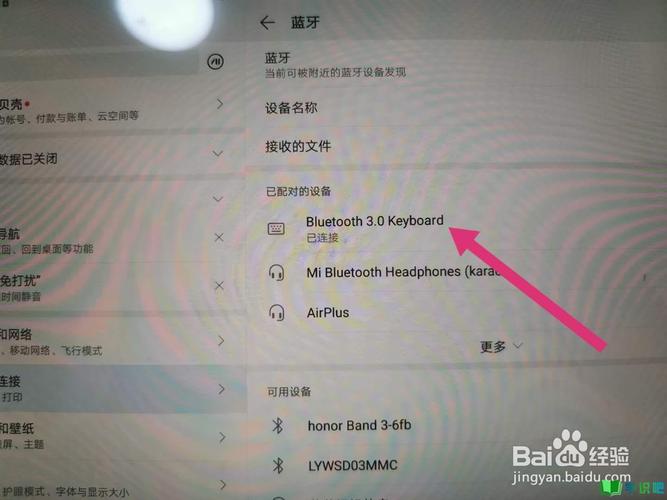
4、进入添加界面,选择蓝牙。
蓝牙键盘怎么连接电脑
1、打开电脑设置,点击设备选项。
2、点击页面右边的添加蓝牙或其他设备。
3、在弹出的窗口上点击蓝牙选项。
4、找到蓝牙键盘,点击连接即可。
5、打开系统偏好设置,点击蓝牙。
6、点击打开窗口右边的蓝牙开关。
7、找到蓝牙键盘设备,点击连接即可。
连接蓝牙键盘到电脑的步骤如下:
1. 打开电脑的蓝牙功能。在Windows电脑上,您可以在“设置”应用程序中的“设备”>“蓝牙和其他设备”中打开蓝牙。在Mac电脑上,您可以在“系统偏好设置”中的“蓝牙”中打开蓝牙。
2. 打开蓝牙键盘的配对模式。通常,您需要按下键盘上的配对按钮或组合键(例如Fn + F2)来进入配对模式。请参考您的蓝牙键盘的说明书以了解如何进入配对模式。
3. 在电脑上搜索可用的蓝牙设备。在Windows电脑上,您可以在“设置”应用程序中的“设备”>“蓝牙和其他设备”中单击“添加蓝牙或其他设备”来搜索可用的蓝牙设备。在Mac电脑上,您可以在“系统偏好设置”中的“蓝牙”中单击“设备”来搜索可用的蓝牙设备。
4. 选择您的蓝牙键盘并进行配对。在搜索到可用的蓝牙设备后,选择您的蓝牙键盘并单击“配对”按钮。然后,您需要输入一个配对码(如果需要)来完成配对过程。
5. 等待电脑连接到蓝牙键盘。一旦配对成功,您的电脑将自动连接到蓝牙键盘。您可以在电脑的蓝牙设置中查看已连接的设备列表。
总之,连接蓝牙键盘到电脑非常简单,只需要打开电脑的蓝牙功能,打开蓝牙键盘的配对模式,搜索可用的蓝牙设备并进行配对即可。
蓝牙键盘是什么?怎么用的
蓝牙键盘是一种能够通过蓝牙技术无线连接电子设备的电脑外设,用于输入文字、符号等操作。
使用时需要先将键盘与目标设备通过蓝牙连接,通常在目标设备的设置中进行配对。
连接成功后,可以通过键盘输入文字,并且在大多数情况下,蓝牙键盘还可以进行常见的快捷键和功能键操作。
除了常见的电脑和笔记本电脑外,许多平板电脑和智能手机也支持蓝牙键盘。
使用蓝牙键盘可以增加输入文字的舒适度,并且适用于一些需要大量输入的场合,如打字、编辑文档等。
蓝牙键盘是用于操作计算机设备运行的一种指令和数据输入装置,也指经过系统安排操作一台机器或设备的一组功能键(如打字机、电脑键盘)。
蓝牙键盘也是组成键盘乐器的一部分,也可以指使用键盘的乐器,如钢琴、数位钢琴或电子琴等,键盘有助于练习打字。
通过蓝牙协议进行无线传输的键盘
蓝牙键盘是指通过蓝牙协议进行无线传输,在有效的范围内(10m内)进行蓝牙通讯的键盘。实际上是一种短距离无线电技术,利用"蓝牙"技术,能够有效地简化掌上电脑、笔记本电脑和移动电话手机等移动通信终端设备之间的通信。