电脑开机关机显示配置Windows Update
1、开始——控制面板。
2、查看方式:类别,点击打开系统和安全。

3、选择Windows update,打开。
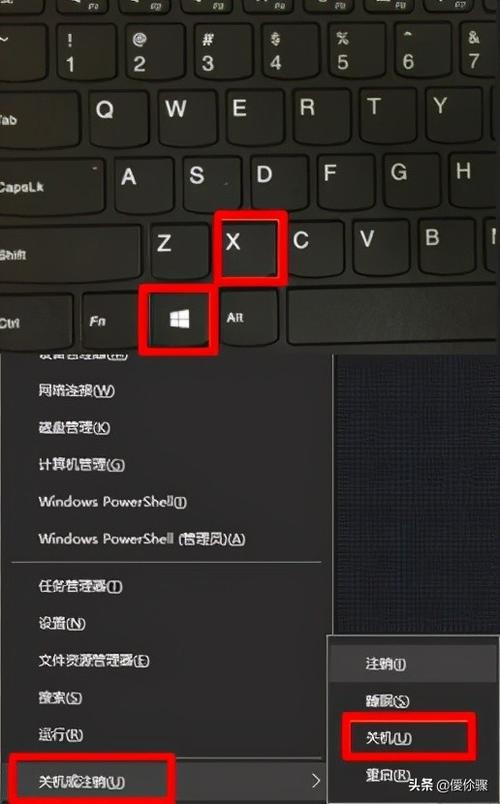
4、选择更改设置,打开。
5、选择从不检测更新,把推荐更新和谁可以安装更新项目下的勾勾掉,确定。
6、开始,搜索运行gpedit.msc,打开组策略。
7、在弹出的选项卡中选择用户配置——管理模板,双击。
8、在管理模板下找到Windows组件,双击,在Windows组件项目下找到Windows update。
9、双击上述Windows update,选择删除使用所有Windows update功能的访问权限。
10、双击删除使用所有Windows update功能的访问权限,弹出选项卡,设置为:已启用。配置通知设置为不显示任何通知。确定
11、关机重启试试看。
电脑关机时显示配置更新
当电脑在关机过程中显示配置更新时,通常是因为Windows操作系统正在进行一些关键更新。这些更新可能包括安全更新、驱动程序更新、系统功能更新等。这些更新有助于提高电脑的性能和安全性。
以下是一些建议来解决此问题:
1. 耐心等待:大多数情况下,更新过程会自动完成,不需要您进行任何操作。请耐心等待更新完成,然后电脑会自动关机。
2. 手动重启:如果电脑长时间无法关机,您可以尝试手动重启电脑。按住电源按钮约5-10秒钟,直到电脑关机。然后,再次按下电源按钮以开机,看看问题是否解决。
3. 延迟关机:如果更新正在进行,您可以尝试将关机操作延迟一段时间。这样可以让电脑有更多的时间完成更新过程。
4. 检查更新设置:确保您的电脑已配置为自动安装更新。在Windows设置中,转到“更新和安全”,然后选择“Windows Update”。确保“更新设置”已设置为自动安装更新。
5. 重启并进入安全模式:如果上述方法都无法解决问题,您可以尝试重启电脑,并进入安全模式。在安全模式下,您可以检查并解决可能导致更新失败的问题。
6. 联系技术支持:如果问题仍然存在,建议联系电脑制造商或微软官方技术支持以获取进一步的帮助。
当电脑关机时,有时会出现“配置更新”提示。这通常是因为系统更新或安装了新的软件,需要在关机前完成配置更新以确保系统安全和稳定。
在这个过程中,系统会对新的配置进行检查和更新,这可能需要一些时间。因此,我们需要耐心等待,直到更新完成。如果不想等待更新过程,可以选择取消更新,但这可能会影响系统的稳定性和安全性。
电脑开机关机显示配置Windows Update
1、开始——控制面板。
2、查看方式:类别,点击打开系统和安全。
3、选择Windows update,打开。
4、选择更改设置,打开。
5、选择从不检测更新,把推荐更新和谁可以安装更新项目下的勾勾掉,确定。
6、开始,搜索运行gpedit.msc,打开组策略。
7、在弹出的选项卡中选择用户配置——管理模板,双击。
8、在管理模板下找到Windows组件,双击,在Windows组件项目下找到Windows update。
9、双击上述Windows update,选择删除使用所有Windows update功能的访问权限。
10、双击删除使用所有Windows update功能的访问权限,弹出选项卡,设置为:已启用。配置通知设置为不显示任何通知。确定
11、关机重启试试看。