教大家使用Console口连接配置设备的具体>步调/h2>
1、对网络设备进行初始化配置,或者设备无法通过网络访问时通常会使用Console 口进行设备配置。在使用Console 口连接配置设备时需要使用专用的设备配置线,如图1所示。
2、配置线一般有两个接头,其中RJ-45接头用于连接网络设备的Console接口,如图2所示

3、另一头的232 COM 接头用于连接计算机的COMI口,如图3所示。
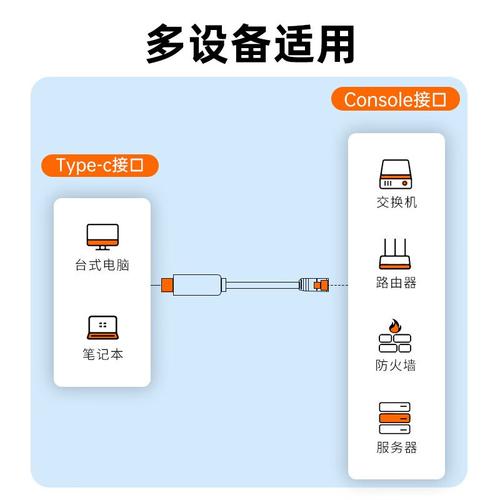
4、以Cisco路由器为例,介绍使用Console 口连接配置设备的具体操作步骤如下
(1)、使用Console线连接计算机C0M1 口与路由器的Console 口,如图4所示。(2)、在计算机中选择【开始】 >【程序】 >【附件】> 【通讯】 >【超级终端】命令,弹出【连接描述】对话框,在【图标】选项中随意选择一个图标,并在【名称】文本框中输入本次设备连接的连接名,单击【确定】按钮,如图5所示。
5、弹出【连接到】对话框,在【连接时使用】下拉列表中选择【COM1】,单击【确定】按钮,如图6所示。
6、弹出【COM1属性】对话框,显示了使用COM1 口连接的属性。通常路由器在出厂时, 传输率为9600bit/s,所以要为COM1 口设置相匹配的参数,单击【还原为默认值】按钮即可。设置完成后,单击【确定】按钮,如图7所示。
7、开启路由器,在【超级终端I窗口中会显示路由器的开机启动信息#号表示从闪存中加载IOS映像,如图8所示。
电脑主机箱的线怎么接
接线方式可能会因不同的主机箱和电脑配置而有所不同。以下是一般电脑主机箱线的接线方式:
1. 电源线:将电源线的一端插入主机箱后部的电源插槽上,并固定好。
2. 主板电源线:将主板电源线连接到主板上的相应电源插槽上。一般情况下,主板上会标注有相应插槽的名称,例如24针主板电源插槽。
3. USB线:将USB线插入主板上标有USB接口的插槽上。通常这些插槽会位于主板的侧边或后部。
4. 音频线:将音频线插入主板上标有音频接口的插槽上。通常这些插槽会位于主板的侧边或后部。
5. 数据线:将硬盘、光驱、显卡等设备的数据线连接到主板相应的插槽上。这些插槽也会标注设备接口的名称,例如SATA。
注意事项:
- 在插拔线缆时,确保主机已经关闭,并且拔掉电源插头,以确保安全。
- 查看主板说明书或相关的电脑装配指南,以了解具体的接线方式和注意事项。
- 如果不确定某些接口的位置或操作,请寻求专业人士的帮助或咨询制造商的技术支持。
主机链接电脑需要哪些线
电脑需要连接的线:从上向下依次是主机电源线 ,下边紫色的是键盘,另外蓝色的是鼠标, 再往下边是网线,然后是耳机或音响的音频线,再下边就是显卡线连接显示器的。 这是一般的电脑的基本配置。
如果是工业控制系统的计算机还需要有数据线,PLC控制线等等