怎样设置身份证照片的>巨细/h2>
01打开word:点击鼠标右键,或者双击鼠标左键,点击“空白文档”,建立一个新的文档。
02点击“插入”,然后选择"图片“(把需要处理的身份证图片添加进文档)。
03身份证添加好过后,选择”图片工具中-大小“,点击”大小“右下角的图标,就会出现设置图片大小的完整界面。
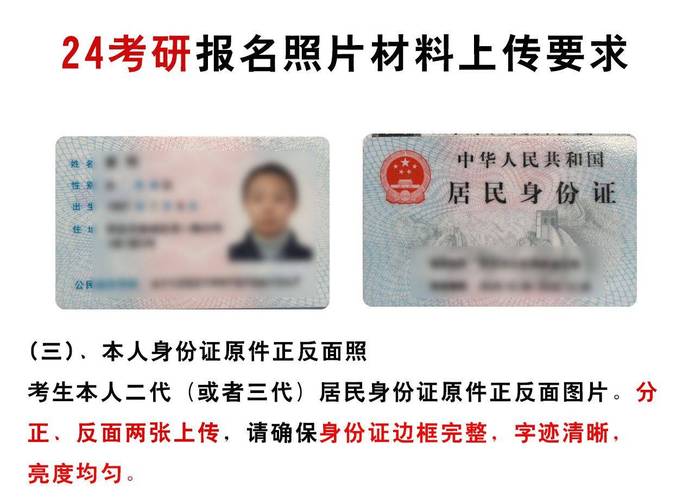
04把宽度设置成8.56cm,高度设置成5.4cm,点击确定,身份证的尺寸就设置好了哦,大家有需要的时候就可以直接打印来哦,是不是很方便呢?下图框起来的地方都需要注意哦。PS因为这个尺寸是二代身份的标准尺寸哦。
如何调节图片照片的大小和分辨率
调节图片照片的大小和分辨率方法如下:
1、点开电脑的左下角开始图标,选择“画图”,如下图所示。
2、打开后选择左上角的倒三角图标,点击“打开”,如下图所示。
3、选择自己想要调整的图片,如下图。
4、拉动右下角的放大缩小符号可以调整图片的大小,如下图。
5、点击左上角的两个方框的图标,如下图所示。
6、点击“像素”,然后输入自己想变换的像素,如下图。
图像分辨率指图像中存储的信息量,是每英寸图像内有多少个像素点,分辨率的单位为PPI(Pixels Per Inch),通常叫做像素每英寸。
分辨率可以从显示分辨率与图像分辨率两个方向来分类。显示分辨率(屏幕分辨率)是屏幕图像的精密度,是指显示器所能显示的像素有多少。由于屏幕上的点、线和面都是由像素组成的,显示器可显示的像素越多,画面就越精细,同样的屏幕区域内能显示的信息也越多,所以分辨率是个非常重要的性能指标之一。
可以把整个图像想象成是一个大型的棋盘,而分辨率的表示方式就是所有经线和纬线交叉点的数目。显示分辨率一定的情况下,显示屏越小图像越清晰,反之,显示屏大小固定时,显示分辨率越高图像越清晰。图像分辨率则是单位英寸中所包含的像素点数,其定义更趋近于分辨率本身的定义。
根据不同用途,设置不同的分辨率。分辨率太小,图片模糊不清。分辨率过高,文件大,处理速度慢。
怎样设置身份证照片的>巨细/h2>
01打开word:点击鼠标右键,或者双击鼠标左键,点击“空白文档”,建立一个新的文档。
02点击“插入”,然后选择"图片“(把需要处理的身份证图片添加进文档)。
03身份证添加好过后,选择”图片工具中-大小“,点击”大小“右下角的图标,就会出现设置图片大小的完整界面。
04把宽度设置成8.56cm,高度设置成5.4cm,点击确定,身份证的尺寸就设置好了哦,大家有需要的时候就可以直接打印来哦,是不是很方便呢?下图框起来的地方都需要注意哦。PS因为这个尺寸是二代身份的标准尺寸哦。
剪映视频帧高度和帧宽度怎么修改
在剪映中,你可以通过以下几个步骤来修改视频帧的高度和宽度:
1. 打开需要编辑的视频,在时间线中选择要调整的片段。
2. 点击片段下方的“调整”按钮,进入调整界面。
3. 在“调整”界面中,你可以通过拖动“比例”滑块来调整视频的高度和宽度。你也可以直接在输入框中输入想要的高度和宽度数值进行调整。
4. 调节完毕后,点击右上角的“√”按钮进行保存,在弹出的菜单中选择“保存到相册”或者“保存到草稿箱”,即可完成相关设置和保存。
需要注意的是,修改视频帧的高度和宽度可能会对画面质量产生一定的影响,因此在使用时需要综合考虑自己的需求和要求。
您好,在剪映中,你可以通过以下步骤修改视频帧的高度和宽度:
1. 打开剪映应用,进入编辑界面。
2. 选择你要编辑的视频素材,将其添加到时间轴上。
3. 点击时间轴上的视频素材,进入视频编辑界面。
4. 点击右上角的“设置”图标,进入视频设置页面。
5. 在视频设置页面中,你可以手动设置视频的高度和宽度。你可以选择预设的尺寸或自定义尺寸。
6. 设置完成后,点击“确定”保存修改。
注意:修改视频帧的高度和宽度可能会影响视频的比例和清晰度。建议在修改前仔细考虑是否需要进行修改。
可以通过编辑视频属性来修改剪映视频帧高度和帧宽度。
具体可以按照以下步骤进行操作:1.在最底部的“主页面”中,找到需要修改的视频项目。
2.点击进入编辑页面,选择“属性”按钮。
3.在属性页面中,可以看到视频的帧高度和帧宽度两个选项,可以根据需要进行修改。
4.修改后保存即可。
除了修改视频属性,还可以通过添加视频边框和调整视频缩放来改变视频大小和比例。
剪映也提供了多种滤镜和特效,可以加入视频来增强整体效果。
同时,合理地运用音乐、字幕等元素也可以让视频更加生动、有趣。
在剪映中修改视频帧高度和帧宽度,需要先在编辑界面选中要修改的视频,然后点击设置按钮,在设置里面选择“分辨率”,就可以调整视频帧高度和帧宽度了。您可以根据具体需求进行调整,并依据剪辑需求保持一定的比例关系。