如何查看电脑具体>设置/h2>
查看电脑具体配置的方法有多种,以下提供三种方式:
桌面查看:在桌面上右键单击计算机或此电脑,选择属性,即可看到系统版本、制造商、型号、处理器、内存以及系统类型等信息。同时,还可以查看计算机名、系统是否已激活以及产品ID。如想查看更详细的配置,可以在左边的设备管理器里查看处理器、磁盘驱动器等相应的详细信息。
系统工具查看:单击开始-程序-附件-系统工具-系统信息,即可查看电脑的详细配置。
软件查看:下载安装鲁大师、EVEREST、Windows优化大师、超级兔子等,也可查看详细配置,而且这些软件还可以对电脑的性能进行测试。
以上方式仅供参考,如不能解决问题,可咨询专业的技术人员。
Windows如何查看电脑>设置/h2>
在键盘上同时按下“Windows”键和“R”键,打开“运行”对话框。

在“运行”对话框中输入“msinfo32”,然后点击“确定”。
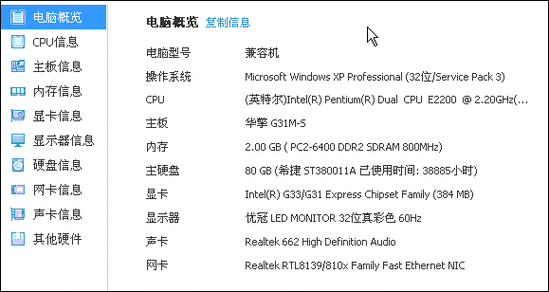
在“系统信息”窗口中,即可查看电脑的详细配置信息,包括处理器、内存、显卡、硬盘、网络适配器等信息。
查看电脑配置方法
查看电脑配置的方法有很多种,其中一些包括通过桌面系统查看、使用系统工具、利用软件以及通过控制面板和命令提示符进行查看。此外,还可以下载安装鲁大师等软件来查看电脑的详细配置,这些软件还可以对电脑的性能进行测试。
查看电脑配置的方法有多种,以下是一些常见的方法:
直接查看:在电脑桌面或操作系统中,找到“我的电脑”或“此电脑”,右键点击并选择“属性”,即可查看电脑的基本配置信息,包括CPU型号、内存大小、硬盘类型和大小等。
使用系统工具:在Windows操作系统中,可以打开“系统信息”工具,查看详细的电脑配置信息,包括硬件版本、驱动程序、系统参数等。
使用第三方软件:如鲁大师、EVEREST等,这些软件可以检测电脑的详细配置信息,包括主板、显卡、声卡等各个部件的型号、参数和性能等。同时,这些软件还可以对电脑的性能进行测试,帮助用户了解电脑的性能状况。
使用命令行工具:如systeminfo命令,可以在命令提示符下输入该命令并按下回车键,即可查看电脑的配置信息,包括操作系统版本、硬件驱动程序、启动时间等。
总之,查看电脑配置需要针对不同的操作系统和硬件情况选择合适的方法。如果您对电脑配置有更高的要求或者需要了解更详细的信息,建议寻求专业人士的帮助。
电脑配置总览怎么看
要查看电脑配置总览,有多种方法:
在桌面查看:右键点击“我的电脑”或“此电脑”,选择“属性”,可以查看系统版本、CPU型号、内存大小等基本信息。进入“设备管理器”,还可以查看CPU核心数、硬盘型号及大小、光驱等配置。
使用系统工具:点击“开始”菜单,选择“程序”或“所有应用”,找到“附件”或“Windows工具”,点击“系统信息”,即可查看电脑的详细配置。
以上方法仅供参考,建议咨询电脑技术人员获取更全面的信息。
电脑配置总览通常可以在操作系统的系统信息界面或者第三方软件中查看。其中包括处理器、内存、硬盘、显卡等主要硬件信息,以及操作系统、驱动程序等软件信息。
这个信息可以帮助用户了解自己电脑的性能和特点,以便进行升级和维护。
例如,如果用户需要运行高性能的游戏或图形处理软件,需要购买或升级显卡和内存等硬件;如果遇到系统崩溃或启动问题,需要查看配置信息以确定可能的故障原因。