电脑重新组装过后开机屏幕显示本机配置进不去系统页面什么>环境/h2>
从题主的描述来看,电脑重新组装后无法进入系统界面,也无法进入BIOS界面。针对这种情况,建议使用排除法检查一下。
清空所有BIOS设置

在截图中可以看到,系统提示按F1进入BIOS设置,如果无法进入,可以尝试按Ctrl+P键进入BIOS设置。
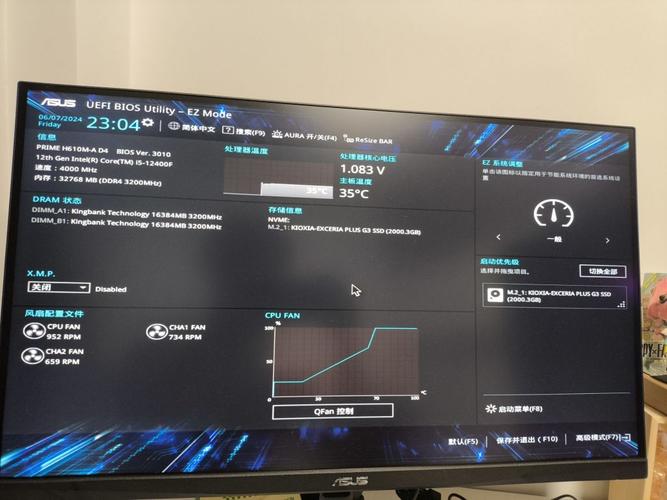
如果仍旧无法进入BIOS设置,清空BIOS设置。电脑关机,拔掉电脑主机电源把CMOS电池取下来,清空BIOS设置,然后重新开机进入BIOS设置。
拔掉一根内存条
题主重新组装了电脑,应该是两条内存条。从电脑开机界面来看,能够检测到8G内存。不过,建议把内存条拔掉一根,看一下能否进入系统界面。
如果电脑主机使用2条内存,兼容性不好的话,系统能检测到内存,但可能无法进入系统。为此,建议题主拔掉一根内存,看电脑能否进入系统。
检查BIOS设置的启动>次序/strong>
题主的电脑有两块硬盘,不知道系统安装到哪一块硬盘上了。如果BIOS设置中的启动顺序不对,电脑也无法启动的。
总之,无法进入系统界面,无非是BIOS设置不正确,或者是内存条与主板存在不兼容的情况。建议分别排查,这样能够快速找到故障并处理。
因为你的电脑重新组装后,原有配置的驱动程序都已经不存在了,只剩下用于引导安装那些各种后置程序的dos引导程序。
不要怕。把所有原来的后置程序重新安装一遍就行了。当然,如果手头有专门组装电脑的工作人员手中的安装盘,操作起来更省事,许多后置程序一次安装就可以完成。
可能是主板BIOS重置了,一般华硕和微星主板会有一个自检完毕后F1提示,此时直接F1键即可以跳过此界面,可以对主板BIOS进行个性化设置。如果不会的话没关系,直接F10保存一下默认设置,Entel键确认电脑自动重启即可。
这个提示就是你的主板信息是华硕,cpu3.3G,内存是8G,时钟1333ddr3内存。你有ssd固体硬盘一个是安装的系统盘,一个500G的机械硬盘。你好像插了U盘?先拔掉U盘再启动电脑看看。bios引导信息失败。你可以按f1进入或者回车直接启动。如果不行,就是重新启动不停按DELT键进入bios设置引导,具体不同的主板按键不同。当然需要懂一点电脑知识。
说按照提示无法进入bios设置吗?那么可以关闭拔掉电源,打开机箱 。然后把主板上一个五分钱大小圆寇电池取下来。主板放电五分钟以后,再重新通电引导进入bios,设置引导从第一硬盘并保存设置。
电脑从U盘启动怎么看配置?网吧的二手电脑没有硬盘的前提下
大家好,我是大明,电脑在无硬盘的情况下,可以通过多种方式来查看电脑配置,接下来我就具体的讲解一下有哪些查看的方法?
电脑在无盘情况下查看配置的方法
通过开机硬件配置信息,详细操作步骤是,大家在开机的时候都会出现一个主板的logo信息画面,这个时候需要一直按TAB键就会出现电脑硬件的配置信息了,这个方法相对来说简单一些,无需在u启盘的状态下查看。
通过winpe系统查看硬件配置信息,详细操作步骤是,将u启盘插入电脑,开机一直按F1或F2键,进入u启盘界面选择进入winpe系统。
进入pe系统后,右键单击“计算机“选择“设备管理器“,就可以查看到电脑的硬件配置信息了,其实这个方法就是跟我们正常进入系统查询的方法是一样的,只不过在无硬盘的情况下,需要进入pe来查询。
另外pE系统里面有很多硬件检测工具,例如鲁大师,wⅰndows优化大师等工具,大家可以启动这些工具来查看电脑自身的硬件配置。
总结
大明给这个问题概括一下重点,其实电脑在无硬盘的情况下,最简单查询配置的方法,是通过开机的硬件配置信息来查询,只需要一直按住tab键就可以了,那么至于通过u启盘查询的方法,通过第三方软件或者是设备管理器都可以。
以上就是今天分享的内容,如果对大家有所帮助的话就,点点赞,关注一下,大明会持续创造关于电脑维护及应用的作品,那么对此类问题大家有什么更好的建议呢?
电脑从U盘启动看配置,要看你的启动U盘带了什么工具了,因为如果U盘带的硬件驱动比较齐全的话容量会很大,而且也没必要,需要看电脑配置的话,一般都是在PE所在的U盘上存放一个绿色版的工具软件实现这个功能,并不需要电脑的硬盘支持,直接在U盘上运行就可以。下面为你介绍几个这样的小工具:
1、Speccy绿色中文版
这是一款免费的硬件信息检测工具,小巧,它能准确识别出电脑硬件详细配置信息,如 CPU、内存、主板、显卡、声卡、硬盘、网卡等,直接启动软件即可看到当前电脑的硬件信息。Speccy 分门别类地列出了各类硬件,你可以一一点击进行查看。软件功能很单一,基本上没有太多需要介绍的,下载个Speccy绿色版到放U盘上,就可以在U盘启动系统后,运行它来查看电脑 的硬件配置了。
2、everest绿色中文版
这是一款专业的计算机硬件检测工具,除了硬件检测外还可以检测软件。绿色中文版,不需要安装,解压之后直接打开主程序everest.exe就可以使用。可以测试硬盘,测试内存与缓存,测试显示器及系统稳定性,内置EVEREST CPUID和CPUZ功能相似,可以检测CPU并提供详细的处理器信息。它算是老牌的硬件检测工具了,一般winpe都必带的检测工具,在配电脑的时候使用是非常有必要的,特别是整机电脑和笔记本电脑,可以直接看到cpu和内存的型号频率和是那一代的产品。
3、硬件精灵绿色中文版
它的检测结果包括设备的制造商、设备类型、硬件版本、芯片制造商、芯片/芯片组型号、oem厂商等信息。用户可以使用这些信息对硬件产品真伪、oem信息进行追踪。
4、CPU-Z绿色中文版
这个虽然名字上是CPU检测工具,但是其实它可以检测CPU、主板、内存、显卡的信息。
5、AIDA64 V3.00.2594 绿色中文版
AIDA64绿色中文版是一款测试软硬件系统信息的工具,提供了诸如协助超频,硬件侦错,压力测试和传感器监测等多种功能,它可以详细的显示出pc每一个方面的信息。AIDA64是原EVEREST被收购后的升级版,采用32位的底层硬件扫描,可以支持3400多种主板,支持上千种显卡,支持对并口/串口/USB这些PNP设备的检测,支持对各式各样的处理器的侦测。支持查看远程系统信息和管理,结果导出为HTML、XML功能。
6、HWiNFO32 V4.22.1970 绿色汉化版
HWiNFO32(专业的系统信息工具)V4.22-1970汉化版 HWiNFO32 是一个专业的系统信息工具,支持最新的技术和标准。允许你检查你的计算机的全部硬件。它主要可以显示出处理器、主板及芯片组、PCMCIA接口、BIOS版本、内存等信息,另外HWiNFO还提供了对处理器、内存、硬盘(WIN9X里不可用)以及CD-ROM的性能测试功能。
7、鲁>大家/span> V3.60.13.1029 绿色中文版
鲁大师拥有专业而易用的硬件检测,不仅超级准确,而且向你提供中文厂商信息,让你的电脑配置一目了然,拒绝奸商蒙蔽。它适合于各种品牌台式机、笔记本电脑、diy兼容机。
8、HWMonitor V1.23 绿色英文版
HWMonitor是一款CPUID的新软件,似乎不满足CPU-Z的检测功能,这个软件具有实时监测的特性,而且继承了免安装的优良传统。通过传感器可以实时监测CPU的电压、温度、风扇转速,内存电压,主板南北桥温度、硬盘温度,显卡温度等.
这一类的小工具还是比较多的,功能都差不多,看你自己的喜好留一个在你的U盘上,到哪能使用了,不管在PE系统还正常的Windows系统都可以使用,满足你观测电脑硬件配置的需要。
谢谢阅读,我是被生活给了当头一棒的人,我专注于科技领域,对这方面感兴趣的可以关注我。如果这篇文章对你有用,请随手点个赞。如有不同见解,欢迎回复讨论和转发。