怎么查看自己电脑是A卡还是N卡。怎么办
要查看自己电脑是否使用 A 卡还是 N 卡,可以按照以下步骤:
1. 打开计算机管理器,方法为:在桌面上单击右键,选择“管理”。

2. 在计算机管理器中,展开“设备管理器”选项,然后找到“显示适配器”。
3. 在“显示适配器”中,就能看到自己电脑的显卡型号。如果是 NVIDIA 的显卡,则是 N 卡,而如果是 AMD 或 ATI 的显卡,则是 A 卡。
如果你想了解更详细的显卡信息,可以使用一些显卡信息软件,如 GPU-Z,这些软件可以提供更多的显卡参数和性能指标。
一、XP看电脑配置在桌面鼠标右击“我的电脑”-“属性”-“硬件”-“设备管理器”,在打开的界面中,可以查看电脑硬件,点击显示适配器后,就能看到显示适配器的类型了。NVIDIA:为N卡。ATI或AMD:为A卡。
二、win7/8/10看电脑配置 在桌面右击计算机-属性-点左上“设备管理器”-打开设备管理器查看硬件配置,点击显示适配器后,就能看到显示适配器的类型了。NVIDIA:为N卡;ATI或AMD:为A卡;
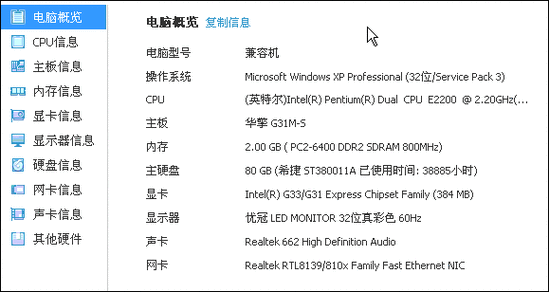
三、从网下载鲁大师,安装后,打开鲁大师-点击“硬件检测”,点击其下左“电脑概览”,在右边可以看到这台电脑硬件配置,分别打开其下的显卡,可以看到显卡的详细信息。
显卡如何配置设置NVIDIA surround PhysX
步骤1:点击开始菜单,在搜索这里输入nv然后按箭头点击搜索到的软件。
步骤2:点击左侧的配置,然后在右侧点击处理器这里
步骤3:选择你的显卡,然后点击应用。
步骤4:等待它自动配置完成,修改成功后变成了显卡。这样子cpu运算的工作交给了显卡。
步骤5:如果你的显卡是属于低端显卡的,例如显卡中间的数字为5以下的,则建议选择推荐,高于5则选择显示即可。
显卡如何配置设置NVIDIA surround PhysX
步骤1:点击开始菜单,在搜索这里输入nv然后按箭头点击搜索到的软件。
步骤2:点击左侧的配置,然后在右侧点击处理器这里
步骤3:选择你的显卡,然后点击应用。
步骤4:等待它自动配置完成,修改成功后变成了显卡。这样子cpu运算的工作交给了显卡。
步骤5:如果你的显卡是属于低端显卡的,例如显卡中间的数字为5以下的,则建议选择推荐,高于5则选择显示即可。
n卡怎么选择自己的型号
如果要选择自己的n卡型号,可以考虑以下因素:
1. 所需的计算能力:不同型号的n卡具有不同的计算能力和性能,选择时需要根据实际需求来确定。
2. 应用场景:不同的应用场景对n卡的性能需求也不同,比如深度学习、游戏开发、图形处理等领域,需要不同类型的n卡。
3. 电脑配置:n卡的型号还需要与电脑的配置相匹配,否则会出现性能瓶颈。
4. 预算:n卡的价格也有很大的差异,根据自己的预算来选择适合自己的型号。
总之,选择n卡的型号需要综合考虑以上因素,选择适合自己的型号才是最合适的。
根据自己的需求和预算,选择适合自己的型号是非常重要的。
一般来说,NVIDIA推出的卡型都有不同的功能和价格。
如果你只是需要运行基本程序和玩一些低要求的游戏,那么选择低端卡型就可以了。
如果你是想玩高端游戏或者进行科学计算等需求较高的工作,那么就应该选择高端卡型来满足你的需要。
此外,你还需要考虑你的电脑的配置和电源是否足够,以及是否需要考虑卡的体积和散热效果等因素。
综合考虑这些因素,选择适合自己的N卡型号才能让你的电脑发挥最佳性能。