电脑主机拆开怎么看>设置/h2>
要查看电脑主机的配置,您可以按照以下步骤操作:
1. 关闭电脑:确保电脑已完全关闭,并拔掉电源线。

2. 打开主机箱:使用螺丝刀或其他适当的工具打开主机箱的侧面板。具体的打开方法可能因主机箱型号而有所不同,您可以参考主机箱的用户手册或者在网上搜索相关的指导。
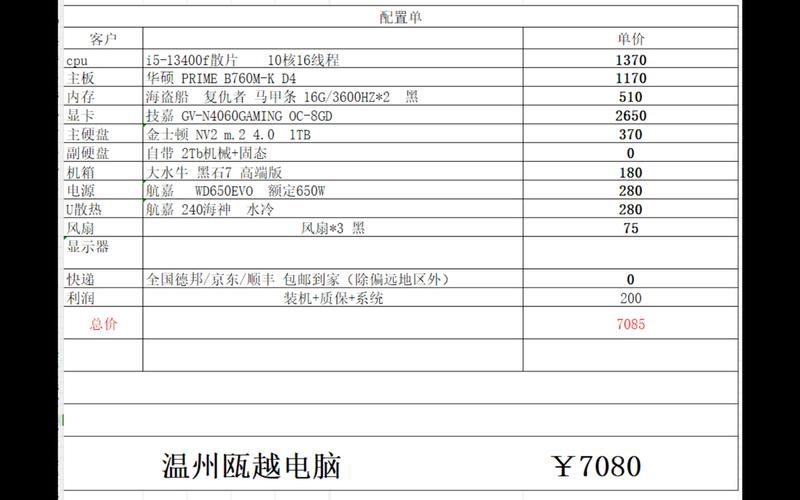
3. 查找主板:一旦打开主机箱,您将能够看到电脑主板。主板通常位于主机箱的底部,并连接着各种硬件设备。
4. 查看主板上的标识:在主板上,您可以找到一些标识和标签,包括主板型号、制造商、芯片组等信息。这些信息通常印刷在主板的表面上,可能会有一些文字、数字或标志来标识。
5. 查看其他硬件设备:除了主板,您还可以查看其他硬件设备,如内存条、显卡、硬盘等。它们通常插在主板或其他扩展槽上,并具有相应的标识和标签。
请注意,拆开主机箱并查看电脑配置属于比较高级的操作,如果您对电脑硬件不太熟悉或不具备相关经验,建议寻求专业人士的帮助,或者参考电脑的用户手册和相关文档。此外,拆卸电脑主机可能会导致保修失效,请在操作之前了解相关保修政策。
电脑主机买回来怎么查>设置/h2>
电脑主机买回来后,可以通过以下几种方式来查看配置:1. 操作系统:可以通过点击电脑桌面上的“我的电脑”或者“此电脑”图标,右键选择“属性”,在弹出的窗口中可以看到操作系统的相关信息,包括版本和位数。
2. 系统信息工具:在Windows系统中,可以按下Win+R键,打开运行窗口,输入“msinfo32”并回车,即可打开系统信息工具,其中包含了电脑的详细配置信息,如处理器、内存、硬盘等。
3. 控制面板:可以通过打开控制面板,选择“系统和安全”或者“系统”,在其中可以找到电脑的基本信息和配置。
4. 第三方软件:还可以使用一些第三方软件来查看电脑的配置信息,例如CPU-Z、Speccy等,这些软件可以提供更详细和全面的配置信息。
通过查看电脑的配置信息,可以了解到电脑的处理器型号、内存容量、硬盘容量、显卡型号等重要信息,帮助我们更好地了解电脑的性能和适用范围。
要查看电脑主机的配置,可以按下Win键+R打开运行窗口,输入"dxdiag"并按回车键。
这将打开DirectX诊断工具,显示有关电脑硬件和操作系统的详细信息。
另外,你还可以右键点击"我的电脑"或"此电脑"图标,选择"属性",在弹出的窗口中可以看到处理器、内存和操作系统等基本配置信息。
此外,还可以打开任务管理器(Ctrl+Shift+Esc),切换到"性能"选项卡,查看CPU、内存和磁盘使用情况。
如果想要更详细的配置信息,可以下载并运行第三方系统信息工具,如CPU-Z、Speccy等。
查看电脑配置的>下令/h2>
查看电脑配置信息命令大全:
查看电脑配置命令:dxdiag
查看系统属性命令:sysdm.cpl
查看系统信息命令:msinfo32
查看当前ip命令: 在cmd里输入ipconfig/all
查看注册表信息命令 ---->regedit
查看网络命令:nbtstat -aAn
a对应远程主机的名称,便可知NETBIOS
A对应 远程主机的ip 便可知NETBIOS
n对应 列出本地主机的'NETBIOS
查看网络状态命令:netstat -ar
a 查看本地机器的所有的端口 可以有效发现、防范木马,及知道机器所开的服务信息。用法 netstat -a IP
r 列出当前的路由信息 告知本地机器的网关、子网掩码。 用法:netstat -r IP
跟踪路由信息命令:tracert IP