怎样查看电脑虚拟内存有多大
要查看电脑的虚拟内存大小,可以按下Win+Pause/Break键打开系统属性窗口,选择“高级系统设置”选项卡,在“性能”区域点击“设置”按钮,然后选中“高级”选项卡,在“虚拟内存”区域点击“更改”按钮,就可以看到当前电脑的虚拟内存大小。虚拟内存大小的设置影响着系统的性能表现和稳定性,建议根据自己的实际需求和电脑配置来进行调整。
华硕天选为什么开机显示>设置/h2>
原因:电脑开机出现电脑配置页面,通常为虚拟内存设置异常引起。

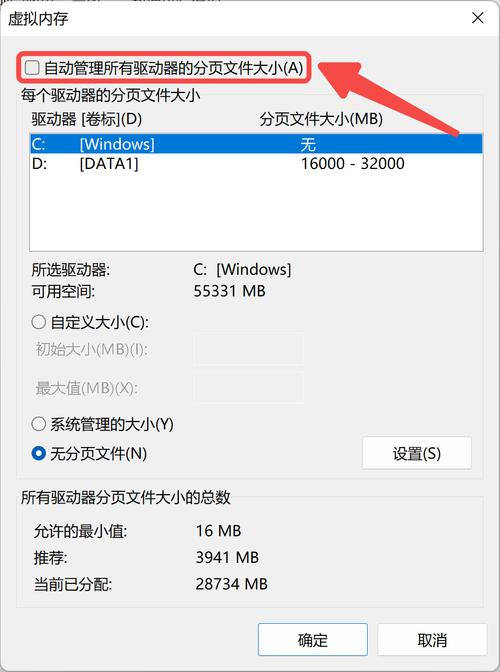
解决方案:右键桌面上的计算机-属性-高级系统设置-高级-性能设置-高级-虚拟内存更改,在虚拟内存设置界面中,勾选“自动管理所有驱动器的分页文件大小”,然后确定,重启电脑后就不会再提示了。
ensp如何检查虚拟网卡参数设置
可以使用命令行工具来检查虚拟网卡参数设置。首先打开命令行窗口,输入"ipconfig /all"命令查看虚拟网卡的详细信息。
然后输入"netsh interface show interface"命令查看网卡的状态和配置信息。如果需要修改虚拟网卡参数,可以使用"netsh interface ipv4 set subinterface"命令进行设置。
8G和16G在电脑上怎么能查出来>设置/h2>
第一种方法是使用系统的任务管理器。任务管理器是Windows系统自带的工具,可以用来管理和监控电脑的性能。按下Ctrl+Shift+Esc键可以打开任务管理器,然后选择“性能”选项卡,就可以看到电脑内存的使用情况。在“内存”一栏中,可以看到可用内存和已使用内存的具体数字情况。如果想查看更详细的信息,可以点击下方的“资源监视器”,在新窗口中可以查看其他数据,如内存使用的进程以及占用内存最多的应用程序等。
第二种方法是使用命令行窗口。按下Win+R键组合键,然后在弹出的运行窗口中输入“cmd”命令,打开命令行窗口。在命令行窗口中输入“wmic memorychip list full”,按下回车键即可查看电脑内存的相关信息。在这个窗口中可以看到内存容量、速度、厂商等详细信息。
第三种方法是使用系统信息工具。按下Win+R键组合键,然后在弹出的运行窗口中输入“msinfo32”命令,打开系统信息窗口。在左侧导航栏中选择“系统摘要”,然后在右侧窗口中可以看到电脑内存的具体信息,包括内存总量、可用物理内存、可用虚拟内存等。
在计算机上查看内存(RAM)配置,可以通过以下几种方式实现:
1. 任务管理器:可以使用任务管理器来查看计算机的内存配置。按下 Ctrl + Shift + Esc 快捷键以打开任务管理器,然后切换到“性能”选项卡,并选择“内存”。在这里,您可以看到已安装的内存数量和使用情况。
2. 系统信息工具:在Windows操作系统中,可以使用内置的“系统信息”工具来查看计算机的硬件配置,包括内存。按下 Win + R 快捷键以打开“运行”窗口,键入“msinfo32”并点击确定,打开“系统信息”工具。在左侧导航栏选择“组件”>“存储器”,然后在右侧查看“物理内存”字段,即可看到已安装的内存数量。
3. 控制面板:打开控制面板,选择“系统和安全”>“系统”。在系统窗口下,可以看到计算机的基本信息,包括安装的内存数量。
请注意,这些方法适用于Windows系统。如果您是使用其他操作系统,可能需要采取相应的操作步骤。
另外,无论是8GB还是16GB内存,查看配置时还可以检查内存的类型(如DDR3、DDR4等)和速度(频率)。这些信息通常在运行上述工具时也可以找到。