买电脑去实体店要问的几个>题目/h2>
如果去实体店买电脑的话,当然如果购买品牌电脑的话,这是没有问题的,只要相中配置就可以了,但是如果买组装电脑的话,一定要问清楚几个问题,其一是CPU是几代的,是什么型号的第二内存是8G的还是16G的第三硬盘是固态知道吗?
第四显卡是独立显卡,显存是多大的?

1、在实体店买电脑之前,心里先考虑好买个什么价位的,然后从京东商城,按照自己选择的价位来搜索一下电脑的配置cpu、内存、硬盘、显卡。
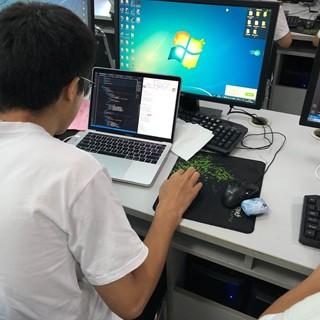
2、自己从网上选定一台电脑,记清大概价格、配置、型号。
3、到了实体店,直接跟他说要哪个型号的,然后比对价格。
4、如果销售员向你推销其他型号的,你一定要慎重,以免上当。如果自己特别了解电脑,可以看看电脑的配置,建议进bios查看。
5、开机声音这一块,放心吧,都是正常的,不正常的人也不会卖。屏幕坏点有专门的坏点检测工具,你可以让电脑销售给你演示一下,基本上就是纯蓝屏、红屏来回切换。
组装计算机时有哪些注意事项
电脑硬件安装的注意事项:
1、静电原则,整个过程都不能违背。
2、注意力度和方向,组装时要适度用力,安插板卡要换方向。
3、不要遗漏有些组件,螺丝一定要全部安装,一个都不能少。
4、不能用手触摸主板线路板。
5、插板卡与接硬件时不能碰到主板上的小元件。
6、防静电,主板上螺丝的垫片要放上去,可以防静电。 电脑硬件安装流程: 1、准备工作要做到位,不要安装完了发现还少东西。如十字螺丝刀、配戴静电环、产品说明书、组装电脑所要用到的所有硬件,如电源、机箱、主板、硬盘、CPU、内存条、显卡、风扇、网卡、有的还有光驱、声卡等硬件。 2、把主板平放在桌子上,下面要有保护软垫。 3、安装CPU到主板上,注意保护好CPU的插座针脚。 4、安装CPU风扇,注意风扇与CPU接触的那一面要均匀地涂上导热硅胶。 5、安装内存条,注意接口是否正确,要适度用力否则可能会有接触不良现象发生。 6、拆开机箱,把电源安装在机箱里,同时拧上所有的固定螺丝。
7、安放主板到机箱,注意不要碰撞到主板,I/O输出接口要与其挡板相吻合。主板螺丝不要上的太紧,易造成主板变形。
8、安装显卡,一定要装好螺丝。
9、有网卡要安装网卡到主板扩展槽里。
10、连接电源接口线,把电源的线路接到主板上唯一的电源接口中,有的有两个单独的6P接口,要接上。
11、安装硬盘到机箱里,硬盘要安装在硬盘托架上,注意要固定稳当了。并把电源线和数据线都接好,接法是唯一的。
12、安装光驱到机箱里,光驱一般都是从前部推入到机箱里的,记住螺丝一定要都拧上。
13、安装跳线,如POWE线电源开关线一般两根有正负、HDD线硬盘指示灯线,RESET线复位开关线,POWERLED线电源指示灯线。在主板上有相应的插针,一般都有标识,没有的请看主板说明书。还有前置USB线和前置音频线,请参照主板说明书一一对应接上就可以了。
如何给新组装电脑做基本设置,BIOS设置
步骤:
1、新组装电脑,开机点Delete键;
2、进入主板BIOS,开启SATA接口的AHCI;
3、设置光驱启动或者U盘启动,点F10保存设置;
4、重启,使用光盘系统盘或者U盘启动盘安装WIN7旗舰版64位SP1系统;
5、系统安装完成后,使用主板附送光盘,安装相关硬件驱动及主板特色软件,如果有独立显卡,使用显卡附送光盘安装显卡驱动;
6、插好网线,正确连接网络,可以上网后,下载、安装360安全卫士,运行它进行立即体检,下载安装系统补丁并进行优化。